 11
11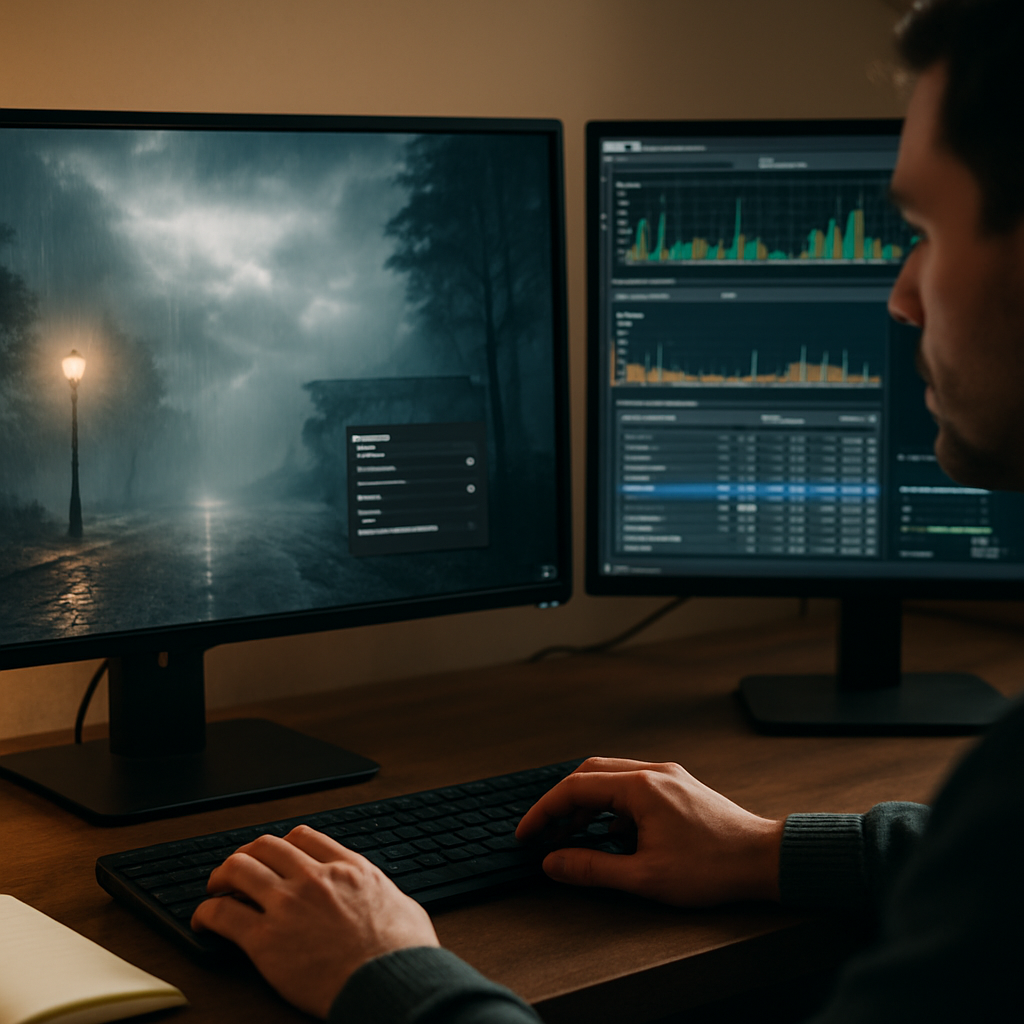
Du willst stabile Framerates, ohne die atemberaubende Atmosphäre unserer Spiele zu opfern? Du möchtest wissen, wie WeatherGranCanaria in ihren Games eindrucksvolle Wettereffekte erzeugt, ohne dass der Rechner schlappmacht? Dann lies weiter — hier erfährst du praxisnahe Tricks, sofort anwendbare Einstellungen und Entwickler-Insights, mit denen du die Grafikleistung optimieren kannst und so ein flüssigeres, immersives Spielerlebnis erzielst.
Atmosphäre verkauft Emotionen: Nebel, Regen, Wolken, Lichtstimmungen — all das macht Spiele von WeatherGranCanaria einzigartig. Aber genau diese Effekte belasten das System. Ruckler, Stottern oder FPS-Einbrüche reißen dich aus dem Spiel und zerstören die Immersion schneller als jeder schlechte Dialog. Darum ist es wichtig, die Grafikleistung optimieren zu lernen — nicht nur für High-End-Gamer, sondern für jeden, der das volle Erlebnis ohne Frust genießen will.
In diesem Beitrag zeige ich dir, wie du systematisch vorgehst: Messen, identifizieren, priorisieren, optimieren. Dazu gibt’s konkrete Engine-Tipps, Einstellungen für Spieler und klare Hardware-Empfehlungen. Los geht’s — und ja, es wird technisch, aber ich erkläre es verständlich. Versprochen.
Ein paar Begriffe, die du kennen solltest: Framerate (FPS), 1%-Low (zeigt die selten schlechteren Frame-Werte), Frametime (Millisekunden pro Frame) — diese Werte verraten dir nicht nur, wie schnell dein Spiel läuft, sondern wie konstant. Und Konstanz ist oft wichtiger als Spitzenwerte. Lieber stabile 60 FPS als wilde Schwankungen zwischen 30 und 100.
Bevor du wild an Reglern drehst: Miss erst. Starte ein Profiling mit Tools wie RenderDoc, NVIDIA Nsight, AMD Radeon GPU Profiler, PIX oder dem integrierten Profiler der Engine. So erkennst du, ob die CPU oder die GPU der Flaschenhals ist. CPU-bound heißt: viele Draw-Calls, Logik, Physik. GPU-bound heißt: komplexe Shader, hohe Auflösung oder teure Post-Processing-Effekte.
Wenn du willst, kannst du einfache Benchmarks durchführen: fixe Kamera-Route, Aufnahme der Frametime und dann gezielte Änderungen — das gibt dir belastbare Daten statt Bauchgefühl.
Viele kleine Objekte = viele Draw-Calls. Das killt die CPU. Lösungen:
Ein kleiner Tipp: Verwende Mesh-Combining in Tools für Szenenbereiche mit vielen kleinen Props (Mülltonnen, Schilder etc.). Das reduziert Draw-Calls drastisch, ohne dass die Szene merklich schlechter aussieht.
Level-of-Detail (LOD) ist goldwert: entfernte Objekte mit weniger Polygonen, vereinfachte Materialien und weniger Partikel. Kombiniere LOD mit dynamischer Sichtweite: In engen Gebieten brauchst du keine kilometerweite Sicht.
Gute LOD-Transitions vermeiden sichtbare Pop-Ins: Crossfade-Materialien oder Smooth-LOD-Transitionen helfen, ohne Performanceeinbußen.
Streaming von Assets und Multithreaded-Job-Systeme reduzieren Stutter beim Nachladen. Wenn dein Spiel Inhalte im Hintergrund nachlädt, merkst du weniger Hänger — das hilft vor allem in Open-World-Szenen. Achte darauf, dass IO-Operationen, Dekompression und Asset-Parsing auf eigenen Threads laufen — nicht auf dem Main-Thread.
Nicht jede Schwankung ist als niedrige FPS sichtbar — Microstutter entsteht oft durch unregelmäßigen Frame-Abstand. Frame Pacing-Mechanismen, Triple Buffering (mit Vorsicht) und gleichmäßige CPU/GPU-Work-Verteilung sorgen für ruhigeres Spielgefühl.
Regen und Schnee können Tausende Partikel erzeugen — das wird schnell teuer. Unsere Regeln:
Ein weiterer Trick: nutze GPU-Particle-Systeme, um Partikelphysik auf der GPU zu berechnen; das entlastet die CPU enorm, ist aber nur sinnvoll bei moderner Hardware.
Volumetrische Effekte sehen fantastisch aus, kosten aber viel Rechenzeit. Beim Grafikleistung Optimieren gilt:
Zusätzlich hilft LOD für volumetrische Wolken: entfernte Wolken als einfache Sky-Layers, nahe Wolken mit komplexer Beleuchtung.
Reflektionen auf nassen Oberflächen sind schick, aber teuer. Unsere Tricks:
Wenn du merkst, dass Reflektionen die GPU belasten, schalte sie für entfernte Spiegelungen komplett ab und nutze einfache Cubemaps mit geringer Auflösung.
Unsere Engine nutzt GPU-driven Ansätze: Indirect Draw, GPU-Culling und Compute-basiertes Instancing. Der Vorteil: Die CPU wird entlastet und massive Vegetations- oder Partikelszenen laufen flüssiger.
Das bedeutet konkret: weniger CPU-Overhead pro Objekt, mehr parallele Arbeit auf der GPU und insgesamt bessere Skalierung auf Multi-Core-Systemen.
Eine modulare Render-Pipeline erlaubt es, teure Passes dynamisch abzuschalten. Wenn du die Grafikleistung optimieren willst, ist Flexibilität wichtig: Wähle, welche Passes nur in bestimmten Situationen laufen — z. B. Volumetrik nur bei bestimmten Wetterlagen.
Außerdem lassen sich so Hardware-spezifische Paths definieren: Mobile GPUs bekommen vereinfachte Passes, High-End-Rigs volle Qualität.
Temporal Anti-Aliasing (TAA) mit Reprojection ermöglicht niedrigere Renderauflösungen ohne starken Qualitätsverlust. Kombiniert mit Upscaling-Technologien wie DLSS oder FSR erhältst du deutlich höhere FPS bei kaum sichtbarem Qualitätsverlust. Unsere Engine unterstützt solche Techniken, weil sie ein hervorragendes Verhältnis zwischen Optik und Performance bieten.
Wichtig: Achte bei TAA auf Ghosting-Artefakte bei schnellen Kamerabewegungen — gute Reprojection-Strategien reduzieren das.
LOD nur für Meshes reicht nicht. Wir LOD-en Schatten, Kollisionen, Partikel und sogar KI-Tick-Rates. So skaliert das gesamte System synchron — kein einzelnes Subsystem zieht die Performance runter.
Zum Beispiel: KI-Agents in der Ferne erhalten seltener Updates, was CPU-Leistung spart, ohne dass du das im Gameplay bemerkst.
Bei vielen Lichtquellen und volumetrischen Effekten nutzt unsere Engine Clustered/Tile-based Lighting, um Lichtberechnungen effizient zu beschränken. Damit rechnet die GPU nur für die relevanten Bildbereiche — ein echter Performance-Gewinn bei komplexen Szenen.
Viele Spieler drücken blind auf “High” und wundern sich. Besser: Presets, die genau sagen, welche Subsysteme betroffen sind. So weißt du, ob “High” die Schattenentfernung, die Partikelanzahl oder die Volumetrik erhöht — und kannst gezielte Entscheidungen treffen.
Ein gutes Preset erklärt: “Verändert Shadow Distance, Shadow Resolution, Particles, Volumetric Density, SSAO, SSR”. Das nimmt dem Spieler Arbeit ab und sorgt für bessere Erfahrbarkeit.
Adaptive Resolution passt die interne Renderauflösung dynamisch an, um ein FPS-Ziel zu halten. Willst du stabile 60 FPS, wird die Auflösung temporär gesenkt. Das ist für viele Spieler deutlich angenehmer als ständige Frame-Schwankungen.
Tipp: Kombiniere adaptive Resolution mit einem sanften Eingriff (z. B. max 10% Reduktion pro Sekunde), damit es nicht zu abrupten Qualitätsverlusten kommt.
Wenn du selbst optimierst, fang so an:
Und noch ein Tipp: Deaktiviere V-Sync beim Messen der reinen GPU-Leistung, denn V-Sync maskiert oft echte Probleme durch Frame-Limiter.
Die Hardware-Antwort hängt vom Ziel ab: 1080p bei 60 FPS oder 4K mit Raytracing? Hier eine kompakte Orientierung für typische Konfigurationen.
| Klasse | GPU | CPU | RAM / Storage | Ziel |
|---|---|---|---|---|
| Einsteiger | NVIDIA GTX 1650 / AMD RX 6400 | Intel i3 / Ryzen 3 (4+ Kerne) | 16 GB RAM / SATA SSD | 720p–1080p, mittlere Einstellungen |
| Empfohlen | NVIDIA RTX 3060 / AMD RX 6700 XT | Intel i5 / Ryzen 5 (6+ Kerne) | 16–32 GB RAM / NVMe SSD | 1080p–1440p, hohe Einstellungen |
| High-End | NVIDIA RTX 4080/4090 / AMD RX 7900 XT | Intel i7/i9 / Ryzen 7/9 (8+ Kerne) | 32+ GB RAM / NVMe Gen4 | 1440p–4K, Ultra-Settings, Raytracing |
Ein paar kurze Hinweise: Für Upscaling-Techniken und Raytracing lohnt sich moderne Hardware. NVMe-SSDs helfen beim Streaming großer Welten. Und: Mehr RAM ist nie verkehrt, besonders wenn du nebenbei noch Streaming-Tools oder Mods laufen lässt.
Weitere Tipps für Spieler: Aktiviere den neuesten GPU-Treiber, setze in Windows auf “Höchstleistung” in den Energieoptionen (bei Laptops achte auf Temperatur), und deaktiviere Hintergrund-Apps, die CPU-Last verursachen (Browser mit vielen Tabs, Video-Encodern etc.). Ein sauberes System ist oft die schnellste Optimierung.
Jede Shader-Variante (Keywords, Materialkombinationen) erhöht die Komplexität. Wir limitieren Variants, vermeiden Multi-Compile, und nutzen Preprocessing. Ergebnis: kürzere Shader-Compile-Zeiten und weniger GPU-Overhead.
Außerdem setzen wir Shader-Caching und Vulkan/DX12-native Pipelines ein, um Shader-Compile-Hänger zur Laufzeit zu minimieren.
Half-Precision (FP16) wo möglich spart Speicherbandbreite. Branching in Shadern verursachen divergent execution auf der GPU — besser statische Pfade oder Material-IDs einsetzen.
Wenn du an Shadern arbeitest: Profiliere die ALU- vs. Memory-Bound-Charakteristik. Manche Effekte sind teuer wegen Bandbreite, andere wegen vieler Rechenoperationen — die Optimierung unterscheidet sich.
Atlasierte Texturen reduzieren Bind-Changes, effizientes Mip-Map-Management spart VRAM. Texture Streaming priorisiert sichtbare Texturen, sodass entfernte Map-Teile in niedrigerer Qualität geladen werden.
Mip-Bias und Anisotropic Filtering sind einfache Stellschrauben: erhöhe Mip-Bias leicht, um VRAM-Usage zu senken, und passe AF nur dort an, wo es sichtbar ist.
Bloom, Depth-of-Field, Motion Blur — schöne Effekte, aber teuer. Implementiere sie skaliert: Voll aktiv in Cutscenes, reduziert im Gameplay. Oder gib Spielern die Wahl, ob sie bestimmte Effekte abschalten möchten.
Ein praktischer Ansatz: markiere Effekte mit “High Impact” auf Performance und biete Filter an, die genau zeigen, wie viel FPS du bei der Deaktivierung zurückgewinnst.
Beispiel: Du siehst starke CPU-Spikes alle 10 Sekunden? Dann suche nach Background-Tasks, Garbage Collection, Streaming-Flushes oder Sync-Points. Oft sind es IO-Latenzen, die kurze, aber heftige Hänger auslösen.
Viele Entwickler schrauben an zu vielen Stellschrauben gleichzeitig. Ergebnis: Man verliert die Ursache. Und: Mikro-Optimierungen sind nett, bringen aber wenig, wenn das Grundproblem ein falsch konfiguriertes LOD- oder Culling-System ist.
Weitere Fehlerquellen: ungeeignete Texture-Compression für Zielplattformen, zu aggressive Mip-Streaming-Einstellungen, Thread-Contention bei Locks oder globalen Singletons.
Welche Einstellungen bringen am schnellsten bessere FPS?
Reduziere zuerst Shadow Distance und Shadow Resolution. Danach Partikel-Count und Post-Processing. Diese Maßnahmen liefern oft den größten Benefit pro eingespartem Performance-Punkt.
Soll ich DLSS/FSR nutzen?
Ja, wenn verfügbar. Upscaling-Technologien bieten das beste Verhältnis aus Bildqualität zu Performance und sind besonders nützlich bei anspruchsvollen atmosphärischen Effekten.
Wie viel RAM brauche ich für große Open-World-Wettereffekte?
Minimum 16 GB, empfohlen 32 GB für komfortables Spielen und flüssiges Streaming von Assets.
Was ist der Unterschied zwischen CPU- und GPU-Bound?
CPU-bound bedeutet, die CPU limitiert die Framerate (viele Draw-Calls, Logik), GPU-bound heißt, die GPU kann die Renderarbeit nicht schnell genug erledigen (komplexe Shader, hohe Auflösungen). Profiling zeigt dir, wer der Übeltäter ist.
Warum habe ich trotz guter Hardware Stutter?
Häufige Ursachen: Thermal Throttling, Hintergrundprozesse, unsaubere Treiberinstallationen, falsche Energieeinstellungen oder Speicherfragmentierung durch Mods. Checke Temperaturen, Treiber und Taskmanager.
Grafikleistung Optimieren ist kein Hexenwerk, sondern ein Prozess: Messen, verstehen, priorisieren und gezielt optimieren. Mit den richtigen Tools, einer modularen Engine-Architektur und klugen Settings bekommst du eine flüssige Performance, ohne die charakteristische Atmosphäre von WeatherGranCanaria-Spielen zu opfern.
Probier Folgendes aus: Starte mit Profiling, reduziere gezielt Schatten und Partikel, aktiviere Upscaling und testweise adaptive Auflösung. Wenn du ein Entwickler bist, investiere in GPU-driven Techniken, temporale Reprojection und granulare LOD-Systeme. Als Spieler: Nutze Presets, die Impact-Infos geben, und setze auf NVMe-Storage, wenn möglich.
Wenn du willst, kannst du jetzt dein Setup testen und die empfohlenen Änderungen Schritt für Schritt umsetzen. Und falls du tiefer einsteigen möchtest: WeatherGranCanaria veröffentlicht regelmäßig Optimierungs-Guides und Presets im Support-Bereich — ein kurzer Blick lohnt sich.
Viel Erfolg beim Grafikleistung Optimieren — und viel Spaß in unseren stürmischen, sonnigen und manchmal überraschend stillen Spielwelten.