 11
11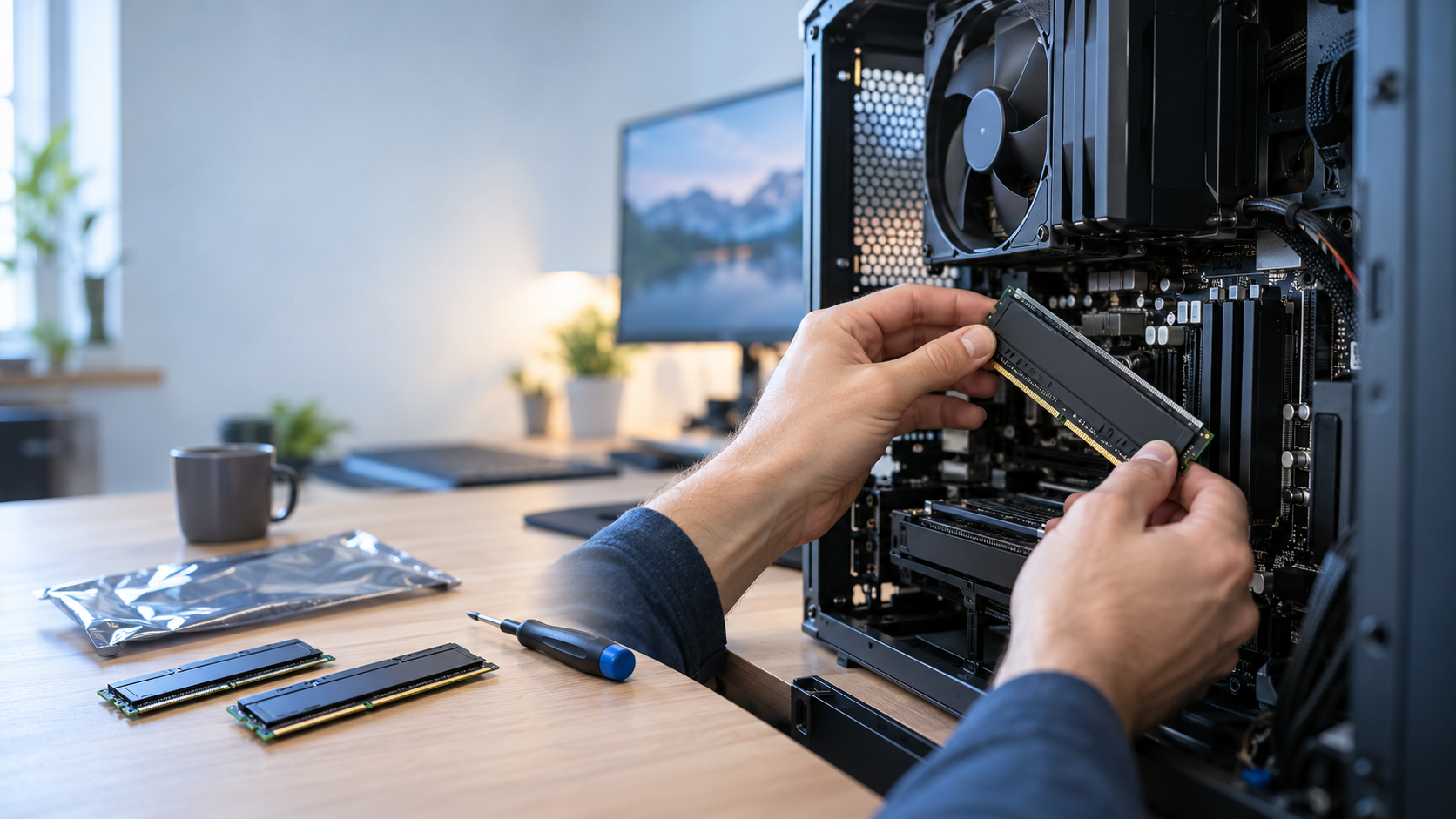
Mehr Arbeitsspeicher gehört zu den Upgrades, die einem Rechner erstaunlich schnell neues Leben einhauchen können. Gerade bei modernen Spielen, großen Entwicklungsumgebungen, hochauflösenden Texturen oder mehreren gleichzeitig geöffneten Anwendungen wird RAM schnell zum Engpass. Was aber, wenn im Notebook oder Desktop-PC kein Steckplatz mehr frei ist? Dann fällt die naheliegende Lösung – einfach ein zusätzliches Modul einsetzen – zunächst aus. Das bedeutet jedoch nicht, dass eine Aufrüstung unmöglich ist. In vielen Fällen lassen sich vorhandene Speicherriegel gegen Module mit höherer Kapazität austauschen. Entscheidend ist, vor dem Kauf genau zu prüfen, welcher Speichertyp unterstützt wird, wie hoch die maximale Kapazität ausfällt und welche Modulkonfiguration sinnvoll ist. Bei WeatherGranCanaria entwickeln wir atmosphärische PC-Spiele mit dynamischen Wetter- und Klimaeffekten, weshalb ausreichend Arbeitsspeicher nicht nur beim Spielen, sondern auch während der Entwicklung eine wichtige Rolle spielt. Große Szenen, Simulationen und parallel laufende Werkzeuge verzeihen knappe Speicherreserven nur selten.
Bevor Sie einen Austausch planen, lohnt sich eine genaue Bestandsaufnahme des Systems. Prüfen Sie die aktuelle RAM-Kapazität, die Anzahl der verbauten Module, die Speichertechnologie und die Bauform. Auch die Frage, ob einzelne Speicherbausteine verlötet sind, kann entscheidend sein. Wer diese Punkte früh klärt, vermeidet Fehlkäufe und erkennt schneller, ob ein größerer Modulsatz tatsächlich unterstützt wird. Gerade bei Notebooks, kompakten PCs und älteren Komplettsystemen unterscheiden sich die Aufrüstmöglichkeiten erheblich. So lässt sich die passende Lösung gezielter auswählen, ohne sich allein auf pauschale Angaben wie „mehr RAM ist besser“ zu verlassen. Für eine erste Orientierung finden Sie hilfreiche Informationen zu RAM ohne freien Steckplatz, möglichen Austauschvarianten und den wichtigsten Kompatibilitätsfragen.
Die Suche nach RAM ohne freien Steckplatz beginnt deshalb nicht mit dem Schraubendreher, sondern mit einer Bestandsaufnahme. Wie viele Module sind eingebaut? Welche Kapazität besitzen sie? Handelt es sich um DDR4 oder DDR5, um SO-DIMM für ein Notebook oder um DIMMs für einen Desktop-PC? Ebenso wichtig ist die Frage, ob der Speicher tatsächlich gesteckt oder zumindest teilweise fest auf dem Mainboard verlötet wurde. Erst diese Informationen zeigen, welche Möglichkeiten realistisch sind. Ein sorgfältig geplantes Upgrade kann Ladepausen reduzieren, störendes Auslagern auf das Laufwerk vermeiden und dafür sorgen, dass anspruchsvolle Anwendungen gleichmäßiger reagieren. Ein unpassender Kauf führt dagegen schlimmstenfalls dazu, dass der Rechner nicht startet. Ein Blick in die technischen Daten des Geräts und eine gezielte Kompatibilitätsprüfung sind daher wesentlich sinnvoller als ein Kauf allein nach Preis, Taktfrequenz oder Verpackungsdesign.
Ein vollständig belegter Speicherausbau klingt zunächst endgültiger, als er tatsächlich ist. Besitzt ein PC beispielsweise zwei Steckplätze mit jeweils vier Gigabyte, können die vorhandenen Module häufig durch zwei Riegel mit je acht oder sechzehn Gigabyte ersetzt werden. Die Zahl der Steckplätze bleibt gleich, die Gesamtkapazität steigt trotzdem deutlich. Dieses Prinzip funktioniert bei vielen Desktop-PCs, Notebooks, Workstations und kompakten Systemen. Voraussetzung ist, dass Prozessor, Chipsatz und Mainboard die gewünschte Speichermenge unterstützen. Auch das Betriebssystem spielt eine Rolle, wobei aktuelle 64-Bit-Systeme in der Praxis wesentlich größere RAM-Mengen verwalten können als ältere 32-Bit-Versionen. Der Ausdruck RAM ohne freien Steckplatz beschreibt daher weniger eine Sackgasse als eine andere Art des Upgrades: Statt Speicher hinzuzufügen, wird vorhandener Speicher ersetzt. Das kann sogar Vorteile haben. Ein abgestimmtes Kit mit zwei identischen Modulen arbeitet oft zuverlässiger als eine zufällige Mischung unterschiedlicher Baureihen, Kapazitäten und Taktraten.
Vor dem Kauf sollte die aktuelle Ausstattung möglichst genau erfasst werden. Unter Windows liefert bereits der Task-Manager unter „Leistung“ und „Arbeitsspeicher“ grundlegende Angaben zu Kapazität, Geschwindigkeit und belegten Steckplätzen. Detailliertere Diagnoseprogramme können zusätzlich Hersteller, Teilenummer, Speichertyp und einzelne Modulgrößen anzeigen. Dennoch lohnt sich bei einem geplanten Austausch ein Abgleich mit dem Handbuch des Rechners oder Mainboards. Softwareangaben sind hilfreich, bilden aber nicht immer jede Besonderheit des Geräts korrekt ab. Bei Notebooks kann beispielsweise ein Teil des Speichers verlötet sein, während nur ein weiterer SO-DIMM-Steckplatz zur Verfügung steht. Auch die Anzeige „Steckplätze verwendet: 2 von 2“ muss nicht in jedem System exakt der physischen Bauweise entsprechen. Wer das Gerät gefahrlos öffnen kann, erhält durch eine Sichtprüfung zusätzliche Sicherheit. Dabei sollten Garantiebedingungen, Herstellervorgaben und geeignete Maßnahmen gegen elektrostatische Entladung berücksichtigt werden. Ist ein Öffnen nicht vorgesehen, sind Modellnummer und exakte Gerätebezeichnung die verlässlichsten Ausgangspunkte für die Suche.
Wenn alle Steckplätze belegt sind, richtet sich die neue Gesamtkapazität nach dem unterstützten Maximum des Systems und nach dem tatsächlichen Bedarf. Für alltägliche Büroaufgaben, viele ältere Spiele und normales Surfen reichen 16 Gigabyte häufig gut aus. Anspruchsvolle aktuelle Spiele, umfangreiches Multitasking, Bildbearbeitung oder Softwareentwicklung profitieren dagegen oft von 32 Gigabyte. Wer große Simulationsprojekte, virtuelle Maschinen, hochauflösendes Videomaterial oder professionelle Workloads bearbeitet, kann je nach Plattform auch 64 Gigabyte oder mehr sinnvoll nutzen. Mehr ist allerdings nicht automatisch schneller. Bleibt ein großer Teil des Speichers dauerhaft ungenutzt, bringt zusätzliche Kapazität im normalen Betrieb kaum einen Vorteil. Wichtig ist außerdem, nicht nur die theoretische Grenze einer Prozessorfamilie zu betrachten. Der konkrete Gerätehersteller kann die maximal unterstützte Modulgröße durch BIOS, Platinenlayout oder Validierung einschränken. Speicherkontor erleichtert die Orientierung, indem kompatibler Arbeitsspeicher über Hersteller, Serie und Modell eingegrenzt werden kann. Das ist besonders hilfreich, wenn technische Datenblätter widersprüchlich wirken oder verschiedene Ausstattungsvarianten eines Rechners existieren.
Arbeitsspeicher sieht auf den ersten Blick recht ähnlich aus, ist aber keineswegs beliebig austauschbar. DDR4 und DDR5 unterscheiden sich elektrisch und mechanisch. Die Einkerbung an der Kontaktleiste sitzt an einer anderen Position, sodass ein DDR5-Modul nicht in einen DDR4-Steckplatz gehört – und umgekehrt. Gewalt ist hier ein ausgesprochen schlechter Installationshelfer. Zusätzlich gibt es unterschiedliche Bauformen. Klassische Desktop-PCs verwenden meist längere DIMMs, während Notebooks und viele kompakte Rechner auf kürzere SO-DIMMs setzen. Workstations und Server können wiederum ECC-Module, Registered DIMMs oder andere spezielle Varianten benötigen. Auch NAS-Systeme akzeptieren oft nur bestimmte Speichertypen und Modulgrößen. Für ein gelungenes Upgrade genügt es daher nicht, lediglich „16 GB RAM“ zu bestellen. Generation, Bauform, Kapazität, Spezifikation und Systemfreigabe müssen zusammenpassen. Bei der Taktfrequenz gilt: Ein schnelleres Modul kann in manchen Systemen mit einer niedrigeren, unterstützten Geschwindigkeit laufen. Darauf verlassen sollte man sich jedoch nur, wenn die Kompatibilität eindeutig bestätigt ist. Gerade Komplettsysteme reagieren bisweilen empfindlicher als individuell konfigurierte Gaming-PCs.
Neben der Speichermenge beeinflusst auch die Verteilung der Module die Leistung. Viele PCs und Notebooks können zwei Speicherkanäle parallel nutzen. Dafür ist eine symmetrische Bestückung mit zwei gleich großen und möglichst identischen Modulen meist die beste Ausgangslage. Sind beispielsweise zwei Steckplätze vorhanden, bietet ein Kit aus zweimal 16 Gigabyte in der Regel eine sauberere Konfiguration als ein einzelnes 32-Gigabyte-Modul. Das System erhält nicht nur dieselbe Gesamtkapazität, sondern kann Daten über beide Kanäle übertragen. Wie groß der Vorteil ausfällt, hängt stark von Anwendung, Prozessor und Plattform ab. Besonders integrierte Grafikeinheiten profitieren häufig von einer höheren Speicherbandbreite, da sie keinen eigenen Grafikspeicher besitzen und den Arbeitsspeicher mit der CPU teilen. Bei einem Austausch wegen fehlender Steckplätze sollte daher nicht allein die maximale Einzelmodulgröße betrachtet werden. Ein abgestimmtes Speicherkit reduziert zudem das Risiko, dass unterschiedliche Timings oder Speicherchips zu Instabilitäten führen. Mischbestückungen können funktionieren, sind aber stets mit mehr Unwägbarkeiten verbunden als ein gemeinsam getestetes Paar.
Vor allem bei flachen Notebooks, Convertibles und besonders kompakten Geräten ist Arbeitsspeicher häufig ganz oder teilweise verlötet. Vollständig verlöteter RAM lässt sich mit üblichen Mitteln nicht aufrüsten. Ein Austausch einzelner Speicherbausteine wäre eine hoch spezialisierte Lötarbeit, die wirtschaftlich kaum sinnvoll ist und nicht mit einem normalen Modulwechsel verglichen werden kann. Teilverlötete Systeme bieten etwas mehr Spielraum. Sind beispielsweise acht Gigabyte fest auf dem Mainboard verbaut und zusätzlich acht Gigabyte als SO-DIMM eingesetzt, kann das steckbare Modul möglicherweise gegen ein größeres ausgetauscht werden. Dadurch entsteht allerdings eine asymmetrische Konfiguration. Moderne Plattformen können einen Teil des Speichers trotzdem im Dual-Channel-Modus betreiben, während der darüber hinausgehende Bereich in einem weniger schnellen Modus arbeitet. Ob und wie dies unterstützt wird, hängt vom jeweiligen System ab. Beim Thema RAM ohne freien Steckplatz ist deshalb die Unterscheidung zwischen „belegt“ und „verlötet“ zentral. Ein belegter Steckplatz lässt sich neu bestücken; fest verlöteter Speicher setzt dagegen eine klare technische Grenze.
Moderne Spiele laden weit mehr als sichtbare Spielfiguren und einige Texturen in den Speicher. Große Karten, Audiodaten, Shader, physikalische Zustände, KI-Routinen und Wettereffekte konkurrieren um verfügbare Ressourcen. Bei dynamischen Umgebungen kommen zusätzliche Daten hinzu: Wolkenformationen verändern sich, Niederschlag beeinflusst Oberflächen, Wind bewegt Vegetation und unterschiedliche Tageszeiten benötigen passende Beleuchtungsinformationen. Ist der Arbeitsspeicher knapp, muss das System häufiger Daten auslagern oder neu vom Laufwerk laden. Selbst eine schnelle SSD ist deutlich langsamer als RAM. Die Folgen können kurze Ruckler, verzögertes Nachladen oder ein unruhiges Verhalten beim Wechsel in neue Gebiete sein. Ein Speicherupgrade erhöht nicht automatisch die durchschnittliche Bildrate, kann aber die Gleichmäßigkeit des Spielerlebnisses verbessern, wenn zuvor tatsächlich ein RAM-Engpass bestand. Das gilt besonders, wenn neben dem Spiel noch Sprachchat, Browser, Aufnahmeprogramm oder Modding-Werkzeuge laufen. Vor der Aufrüstung lohnt sich daher ein Blick auf die Speicherauslastung während einer typischen Spielsitzung statt ausschließlich auf pauschale Empfehlungen.
In der Spieleentwicklung fällt die Speicherbelastung oft höher aus als beim fertigen Spiel. Eine Engine hält Editoroberfläche, Vorschaudaten, Assets und die aktuelle Szene gleichzeitig bereit. Dazu kommen Entwicklungsumgebung, Versionsverwaltung, Bildbearbeitung, Audiowerkzeuge, Dokumentation und zahlreiche Browser-Tabs. Wer dann noch einen lokalen Build startet oder mehrere Testinstanzen öffnet, erreicht mit einer knappen Ausstattung schnell die Grenze. Ähnlich sieht es bei 3D-Modellierung, Videoschnitt, CAD-Anwendungen oder der Arbeit mit virtuellen Maschinen aus. Mehr Arbeitsspeicher schafft hier vor allem Bewegungsfreiheit. Programme müssen seltener geschlossen werden, Projektwechsel laufen flüssiger und große Datensätze lassen sich komfortabler bearbeiten. Dennoch sollte ein Upgrade immer zum restlichen System passen. Ein sehr alter Prozessor oder eine langsame Festplatte wird durch zusätzliche Gigabyte nicht plötzlich modern. Umgekehrt kann ein grundsätzlich leistungsfähiger Rechner durch zu wenig RAM unnötig ausgebremst werden. Sinnvoll ist deshalb eine nüchterne Analyse: Ist der Speicher regelmäßig fast vollständig belegt und arbeitet das Laufwerk wegen der Auslagerungsdatei auffällig stark, liegt ein Ausbau nahe.
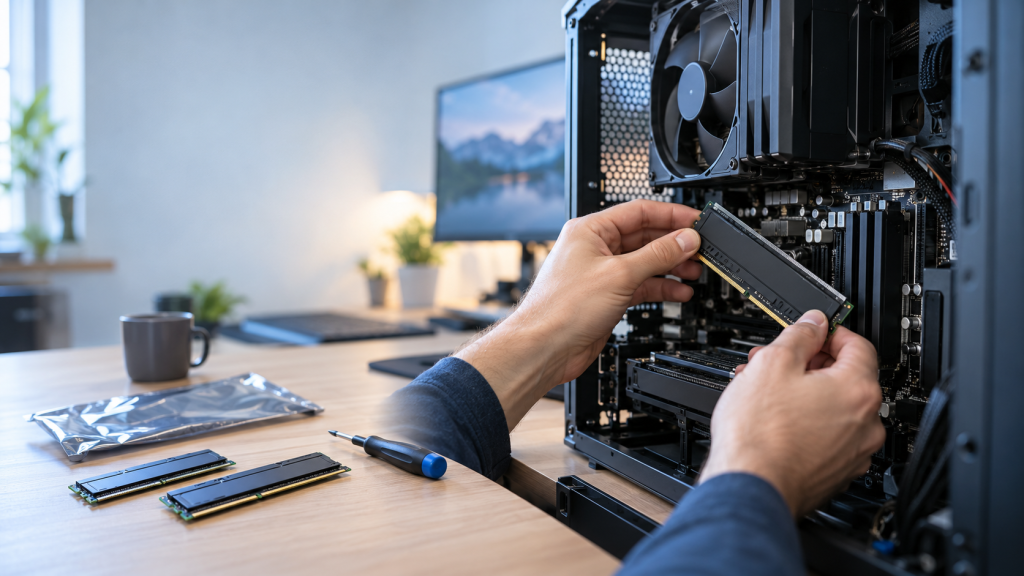
Ist ein passendes Speicherkit gefunden, lässt sich der Austausch bei vielen Geräten mit überschaubarem Aufwand durchführen. Zunächst wird der Rechner vollständig heruntergefahren und von der Stromversorgung getrennt. Bei Notebooks sollte der Akku entfernt oder, falls er intern verbaut ist, nach Herstellervorgabe getrennt werden. Vor dem Berühren der Bauteile empfiehlt es sich, statische Aufladung abzuleiten. Beim Desktop-PC werden die Halteklammern des Steckplatzes geöffnet und die alten Module gerade herausgenommen. Das neue Modul wird anhand der Kerbe korrekt ausgerichtet und mit gleichmäßigem Druck eingesetzt, bis die Klammern einrasten. SO-DIMMs werden meist schräg eingeschoben und anschließend vorsichtig nach unten gedrückt. Dabei ist Geduld wichtiger als Kraft. Sitzt ein Modul nicht, stimmt häufig die Ausrichtung nicht oder es handelt sich um die falsche Bauform. Speicherkontor stellt neben der Modellauswahl auch Informationen zu Kompatibilität und Einbau bereit, was typische Fehler bei der Vorbereitung vermeiden kann. Bei schwer zugänglichen Geräten oder unklarer Demontage ist ein Fachbetrieb die vernünftigere Wahl.
Nach dem ersten Start sollte überprüft werden, ob das BIOS beziehungsweise UEFI und das Betriebssystem die neue Gesamtkapazität vollständig erkennen. Wird weniger Speicher angezeigt als erwartet, sitzt möglicherweise ein Modul nicht korrekt, ein Steckplatz wurde nicht vollständig verriegelt oder die gewählte Kapazität wird vom System nicht unterstützt. Auch BIOS-Einstellungen und Speicherprofile können Einfluss auf die angezeigte Geschwindigkeit haben. Läuft der Rechner zunächst scheinbar normal, ist ein anschließender Speichertest trotzdem sinnvoll. Fehlerhafter oder instabil betriebener RAM kann sich durch Programmabstürze, beschädigte Dateien, Bluescreens oder schwer reproduzierbare Spielfehler bemerkbar machen. Solche Probleme treten manchmal erst unter längerer Last auf. Deshalb empfiehlt sich neben einem Diagnosetest auch eine praktische Belastungsprobe mit typischen Anwendungen. Starten Spiele, Entwicklungswerkzeuge und rechenintensive Programme zuverlässig, war das Upgrade wahrscheinlich erfolgreich. Falls Instabilitäten auftreten, sollten Übertaktungsprofile zunächst deaktiviert und die Module mit den vom System vorgesehenen Standardwerten getestet werden. Stabilität ist wertvoller als eine geringe zusätzliche Taktsteigerung.
Ja, in vielen Fällen ist das problemlos möglich. Statt ein zusätzliches Speichermodul einzusetzen, werden die vorhandenen Riegel durch Modelle mit höherer Kapazität ersetzt. Sind etwa zwei Steckplätze mit jeweils vier Gigabyte belegt, kann ein Wechsel auf zwei Module mit je acht oder sechzehn Gigabyte die Gesamtkapazität deutlich erhöhen. Entscheidend ist, welche maximale Speichermenge das Mainboard, der Prozessor und gegebenenfalls der Gerätehersteller unterstützen. Ebenso müssen RAM-Generation und Bauform passen. Ein DDR4-System lässt sich nicht mit DDR5-Modulen bestücken, und ein für Desktop-PCs vorgesehener DIMM passt nicht in den SO-DIMM-Steckplatz eines Notebooks. Bei komplett verlötetem Arbeitsspeicher besteht diese Möglichkeit allerdings nicht. Deshalb sollte vor dem Kauf geklärt werden, ob die vorhandenen Module tatsächlich austauschbar sind und welche Kapazität pro Steckplatz zulässig ist.
Technisch kann es funktionieren, nur eines von zwei Modulen zu ersetzen. Sinnvoll ist diese Lösung jedoch nicht in jedem System. Werden ein kleiner und ein großer Speicherriegel kombiniert, entsteht eine asymmetrische Bestückung. Viele moderne Plattformen können einen Teil der Gesamtkapazität weiterhin über zwei Speicherkanäle ansprechen. Der verbleibende Bereich des größeren Moduls arbeitet dann je nach Plattform lediglich im Single-Channel-Modus. Außerdem können unterschiedliche Taktraten, Timings und Speicherchips dazu führen, dass sich sämtliche Module an der langsameren Spezifikation orientieren oder Instabilitäten auftreten. Wer eine möglichst verlässliche und leistungsfähige Konfiguration wünscht, sollte daher vorzugsweise ein abgestimmtes Kit aus zwei gleichen Modulen verwenden. Ein einzelner Austausch ist eher dann interessant, wenn das Budget knapp ist, ein Teil des Speichers fest verlötet wurde oder die Kompatibilität der gewünschten Kombination ausdrücklich bestätigt ist.
Die verlässlichste Grundlage ist die genaue Modellbezeichnung des Notebooks, Komplett-PCs oder Mainboards. Im Handbuch, im technischen Datenblatt oder auf der Supportseite des Herstellers finden sich häufig Angaben zur maximalen Gesamtkapazität, zur Zahl der Steckplätze und zur unterstützten Größe je Modul. Bei selbst zusammengestellten PCs sollten zusätzlich die Spezifikationen des Prozessors berücksichtigt werden. Diagnoseprogramme können zwar den aktuell verbauten Speicher auslesen, ihre Angaben zur theoretischen Maximalkapazität sind aber nicht in jedem Fall zuverlässig. Wichtig ist auch, zwischen einer technisch möglichen und einer vom Hersteller getesteten Konfiguration zu unterscheiden. Bei älteren Geräten wurden größere Module womöglich erst nach der Veröffentlichung verfügbar und deshalb nicht dokumentiert. Trotzdem sollte eine nicht offiziell aufgeführte Bestückung nur gewählt werden, wenn belastbare Kompatibilitätsinformationen vorliegen. Ein aktuelles BIOS kann bei manchen Systemen ebenfalls Voraussetzung für größere Speichermodule sein.
RAM-Module unterschiedlicher Hersteller können zusammenarbeiten, sofern wesentliche Eigenschaften wie Speichergeneration, Bauform, Spannung und unterstützte Spezifikationen zueinander passen. Eine Garantie für einen stabilen Betrieb ergibt sich daraus jedoch nicht. Selbst Module mit identischer Kapazität und gleicher beworbener Geschwindigkeit können unterschiedliche Speicherchips, Ranks oder interne Subtimings verwenden. Das Mainboard wählt gewöhnlich Einstellungen, mit denen alle eingesetzten Riegel umgehen können. Dadurch kann schnellerer Speicher automatisch langsamer laufen. In ungünstigen Fällen startet das System nicht oder zeigt erst unter Last sporadische Fehler. Für ein Upgrade bei vollständig belegten Steckplätzen ist ein neues, gemeinsam getestetes Kit deshalb oft die sauberste Lösung. Bestehende und neu gekaufte Einzelmodule zu mischen, ist eher eine pragmatische Option als die technische Idealkonfiguration. Nach jeder Mischbestückung sollte ein ausführlicher Speichertest durchgeführt werden, selbst wenn der Rechner zunächst unauffällig arbeitet.
Wenn nach dem Austausch weniger RAM angezeigt wird als eingebaut wurde, kommen mehrere Ursachen infrage. Häufig sitzt ein Modul nicht vollständig im Steckplatz. In diesem Fall sollte der Rechner ausgeschaltet, vom Strom getrennt und der korrekte Sitz beider Riegel überprüft werden. Möglich ist auch, dass eine Modulgröße oder Speicherkonfiguration vom Mainboard nicht unterstützt wird. Bei einem 32-Bit-Betriebssystem kann zudem nur ein begrenzter Teil des Speichers genutzt werden. In anderen Fällen reserviert eine integrierte Grafikeinheit einen gewissen Anteil des RAM, sodass im Betriebssystem weniger Speicher verfügbar erscheint als physisch vorhanden ist. Auch ein veraltetes BIOS, verschmutzte Kontakte oder ein defekter Steckplatz können verantwortlich sein. Zur Eingrenzung lassen sich die Module einzeln testen. Wird jeder Riegel separat erkannt, aber nicht gemeinsam, spricht vieles für eine Kompatibilitäts- oder Konfigurationsfrage.
Für viele Spiele sind 16 Gigabyte weiterhin ausreichend, besonders wenn im Hintergrund nur wenige weitere Programme laufen. 32 Gigabyte bieten jedoch mehr Reserven für anspruchsvolle Titel, hochauflösende Texturen, umfangreiche Mods und größere offene Spielwelten. Auch Browser, Sprachchat, Aufnahmeprogramme, Streaming-Software und andere parallel ausgeführte Anwendungen erhöhen den tatsächlichen Bedarf. Wer einen neuen Gaming-PC länger verwenden oder ein bestehendes System gezielt zukunftssicherer ausstatten möchte, findet in 32 Gigabyte daher häufig einen guten Mittelweg. Ob sich der Wechsel unmittelbar bemerkbar macht, hängt von der bisherigen Auslastung ab. Werden die vorhandenen 16 Gigabyte nie annähernd ausgeschöpft, steigt die Leistung durch zusätzliche Kapazität kaum. Kommt es dagegen regelmäßig zur Auslagerung auf SSD oder Festplatte, kann ein Ausbau Ruckler und verzögerte Programmwechsel reduzieren. Die Speicherauslastung während typischer Spielsitzungen liefert deshalb die beste Entscheidungshilfe.
Mehr RAM erhöht die Bildrate nicht automatisch. Ein deutlicher Vorteil entsteht vor allem dann, wenn die bisherige Kapazität nicht ausreicht und das System Daten in die wesentlich langsamere Auslagerungsdatei verschieben muss. In diesem Fall kann ein Upgrade Nachladeruckler verringern, die minimalen Bildraten stabilisieren und Wechsel zwischen Spielbereichen flüssiger machen. Ist bereits genügend Speicher vorhanden, bestimmen meist Grafikkarte und Prozessor die erreichbare Bildrate. Einfluss kann außerdem die Speicherbandbreite haben. Zwei korrekt eingesetzte Module im Dual-Channel-Betrieb liefern insbesondere bei integrierten Grafikeinheiten oft bessere Ergebnisse als ein einzelner Riegel. Auch Taktfrequenz und Timings spielen eine Rolle, wobei ihre Auswirkungen je nach Plattform und Spiel stark variieren. Wer mehr Leistung erwartet, sollte daher zunächst messen, ob der RAM tatsächlich ausgelastet ist. Zusätzliche Kapazität ist ein wirksames Mittel gegen Speichermangel, aber kein allgemeiner Ersatz für eine stärkere CPU oder Grafikkarte.
Fehlende freie Steckplätze sind kein Grund, einen ansonsten geeigneten Rechner vorschnell zu ersetzen. In vielen Fällen genügt es, kleinere vorhandene Module gegen größere, kompatible Varianten auszutauschen. Die entscheidenden Schritte sind eine genaue Identifikation des Geräts, die Prüfung der maximalen Kapazität und die Auswahl des richtigen Speichertyps. Auch Kanalbelegung, verlötete Speicheranteile und besondere Anforderungen von Workstations, Servern oder NAS-Systemen sollten berücksichtigt werden. Wer diese Punkte sauber klärt, erhält mit vergleichsweise geringem Aufwand ein System, das bei Spielen, kreativen Projekten und anspruchsvollem Multitasking spürbar souveräner reagieren kann. Besonders angenehm ist der Effekt dort, wo zuvor ständig Daten ausgelagert wurden: Anwendungen wechseln schneller, große Szenen bleiben besser im Speicher und mehrere Werkzeuge können parallel geöffnet bleiben. Der beste Ausbau ist dabei nicht zwangsläufig der größtmögliche. Er passt zum Gerät, zum Nutzungsprofil und zum Budget. So wird aus einem vermeintlich vollen Rechner doch noch ein sinnvoll aufrüstbares System.